Unraid OSを展開して設定する
Unraid OSを初めて起動した後は、WebGUIを使用してシステム設定を完了します。このインターフェースでは、サーバーの管理、ストレージの設定、ユーザー共有の構成、hardware virtualizationやDockerコンテナなどの機能の制御を行えます。
:::info[Localize]
ユーザーがこのガイドに従いやすくなるよう、まず言語設定を構成してからお試しください。多言語サポート を確認すると、お好みの言語で WebGUI をより使いやすくできます。
:::
Unraid WebGUI に接続する
WebGUI には 2 つの方法で接続できます:
- GUI モード: Unraid を GUI モードで起動し、サーバーに接続されたキーボードとモニターを使用してサインインします。ユーザー名には
rootを使用し、初期パスワードはありません。 - Web ブラウザー: ローカルネットワーク上の別のデバイスから、
http://tower.localにアクセスします。別のホスト名を設定している場合は、towerの代わりにそのホスト名を使用してください(例: ホスト名がunraidserverなら、http://unraidserver.localにアクセスします)。mDNS がこれらの.localアドレスの解決を行います。
Unraid サーバーは、完全に起動するとすぐに LAN からアクセス可能になります。IP アドレスはルーターの DHCP クライアント一覧で確認するか、ネットワークスキャンツールを使用して見つけられます。
root パスワードを設定する
WebGUI に初めてアクセスすると、root user 用の強力なパスワードの作成を求められます。
パスワードは次の条件を満たしている必要があります:
- 一意であること
- 少なくとも8文字以上であること。(ただし、最も安全なパスワードには12文字以上を推奨するのがベストプラクティスです!)
- 英字、数字、特殊文字を組み合わせたもの
安全に保管するため、パスワードマネージャーの使用を推奨します。
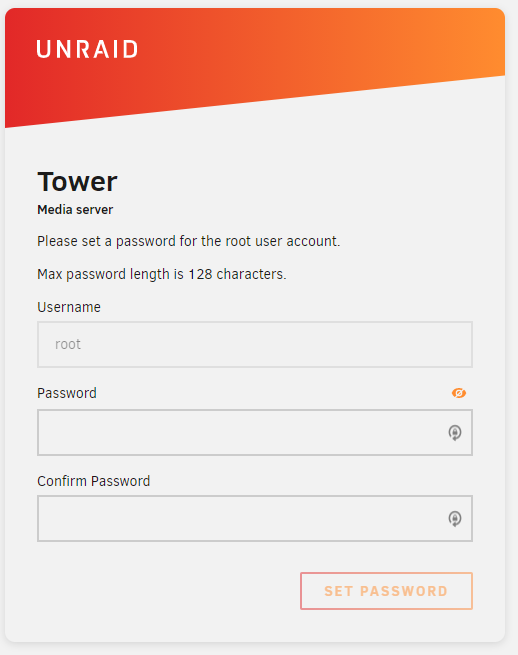
root パスワードを忘れた場合は、パスワードをリセットする ガイドに従ってリセットできます。また、WebGUI の Users ページでパスワードを更新することもできます。
オンボーディング
以下のオンボーディングウィザードは、Unraid 7.3以降に適用されます。
-
オンボーディングウィザードを開始するには、開始する を押します。手動で設定したい場合は、セットアップをスキップ を選択します。
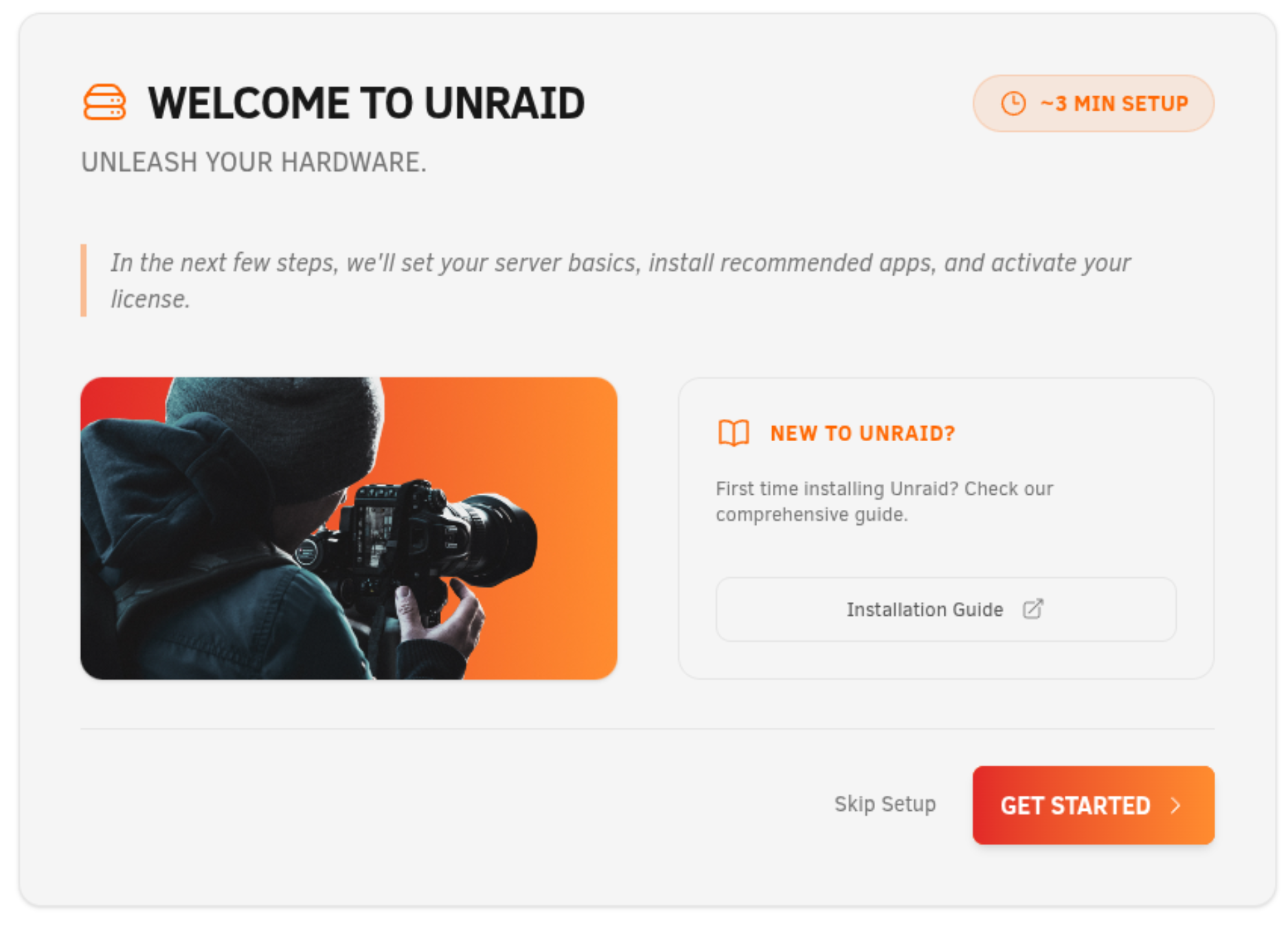
後でウィザードを再度起動するには、設定 → オンボーディングウィザード に移動します。
-
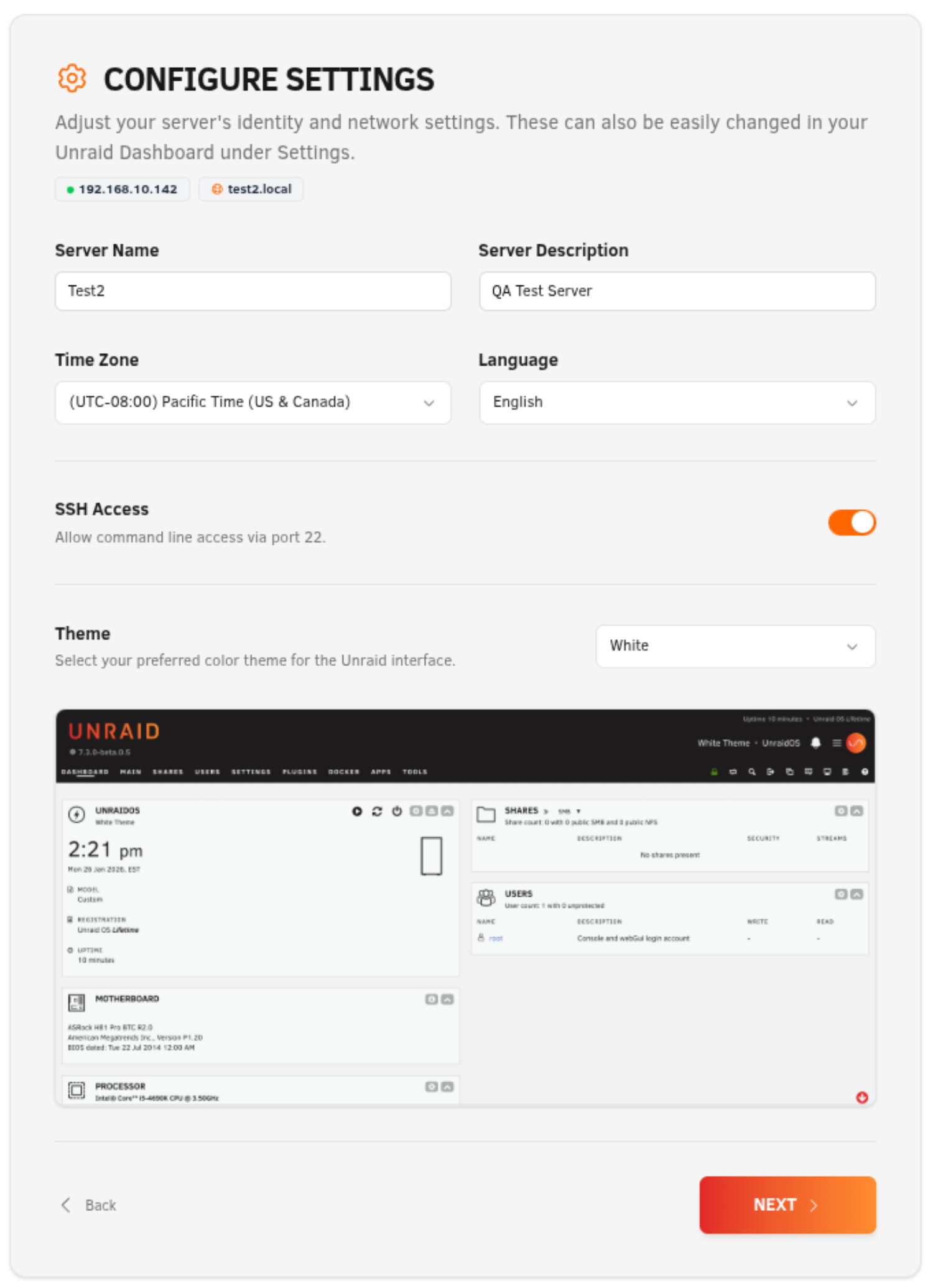
サーバー名や説明、タイムゾーン、言語、さらに必要に応じてSSHとテーマの設定を含め、サーバー設定を構成します。次に 次へ をクリックします。
-
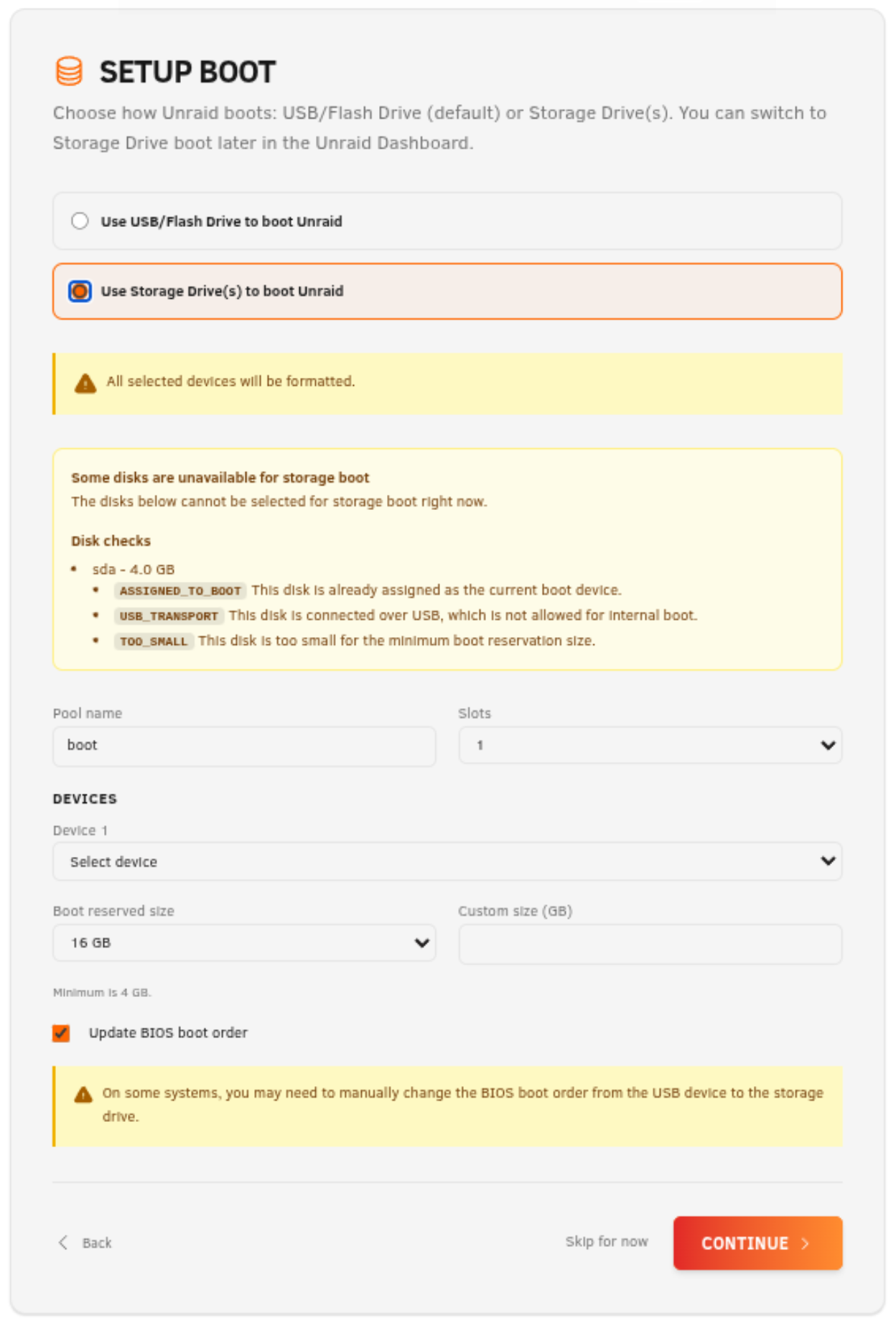
起動オプションを選択します:
- フラッシュブートの場合は、既定のUSB/フラッシュブート構成をそのまま使用して 次へ をクリックします。
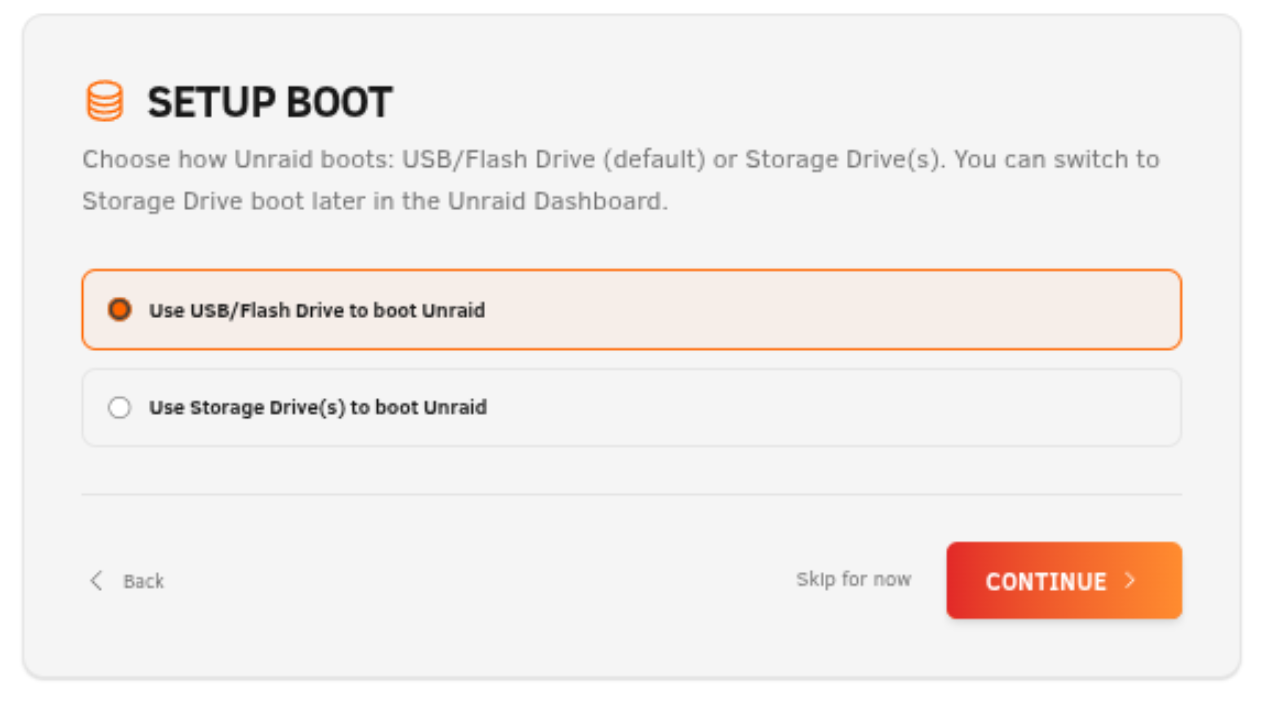
- 内部ブートの場合は、単一またはミラーリングされたブートモードを選択し、デバイスを選択して、ブートパーティション用に予約する領域を設定します。次に 次へ をクリックします。
デバイス数やミラーリングされたブートについて質問がある場合は、動画付きの手順も掲載している 内部ブートFAQ (7.3+) を参照してください。TPMベースのライセンスに関する質問は、TPMライセンスFAQ (7.3+) を参照してください。
-
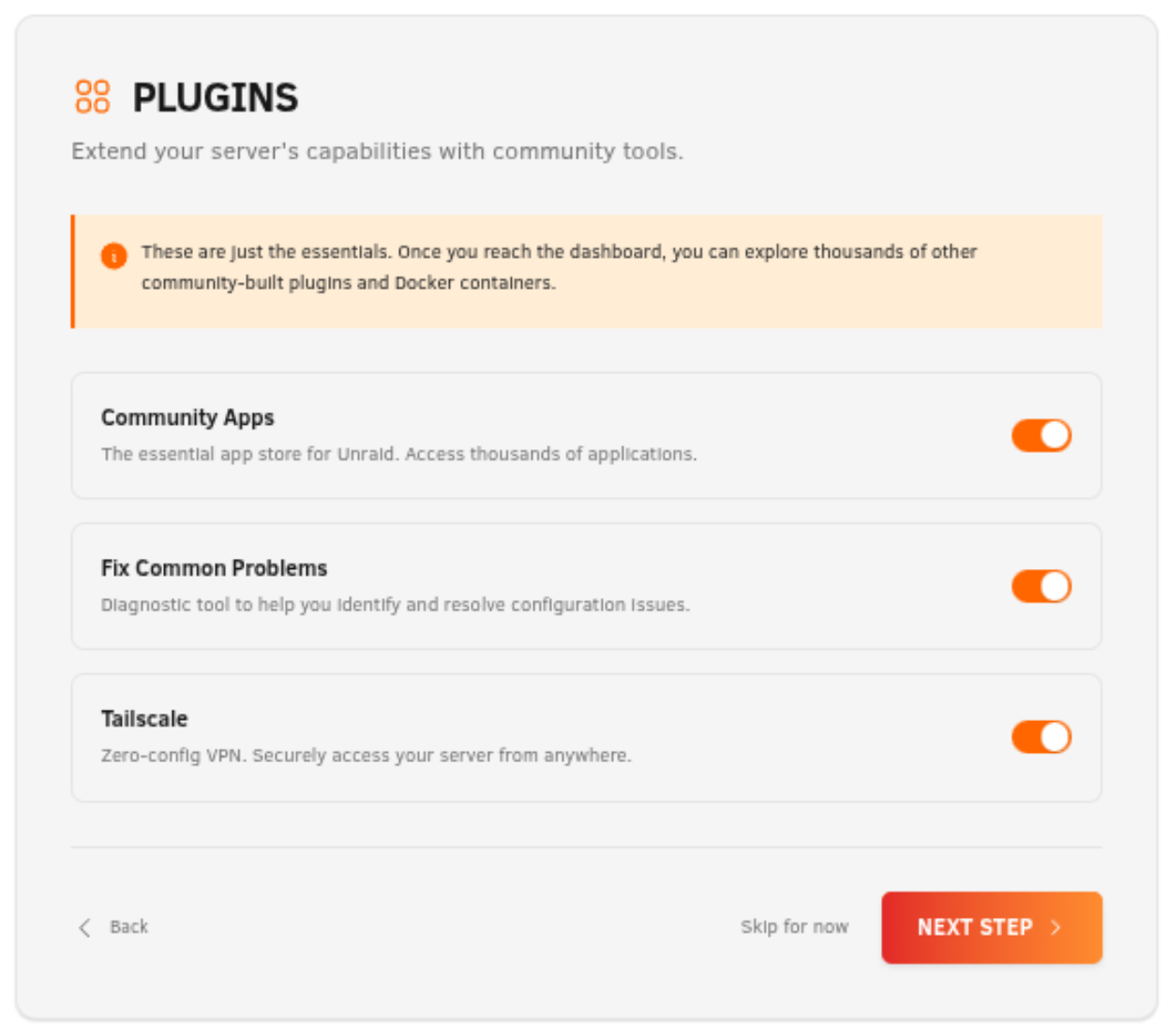
必要に応じて、主要なプラグインを事前インストールするかどうかを選択し、次へ をクリックします。
-
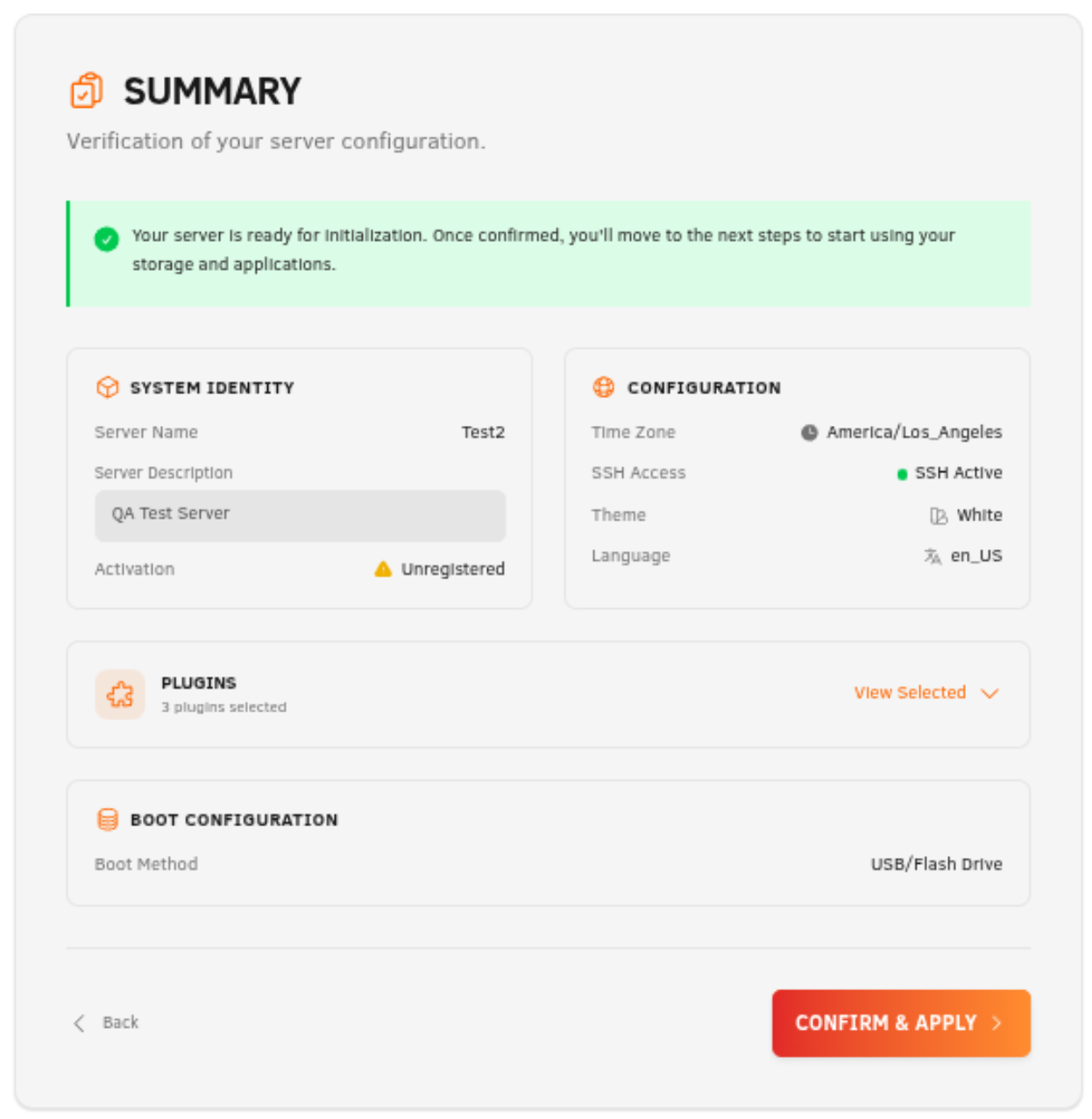
概要を確認し、確認して適用 をクリックします。
-
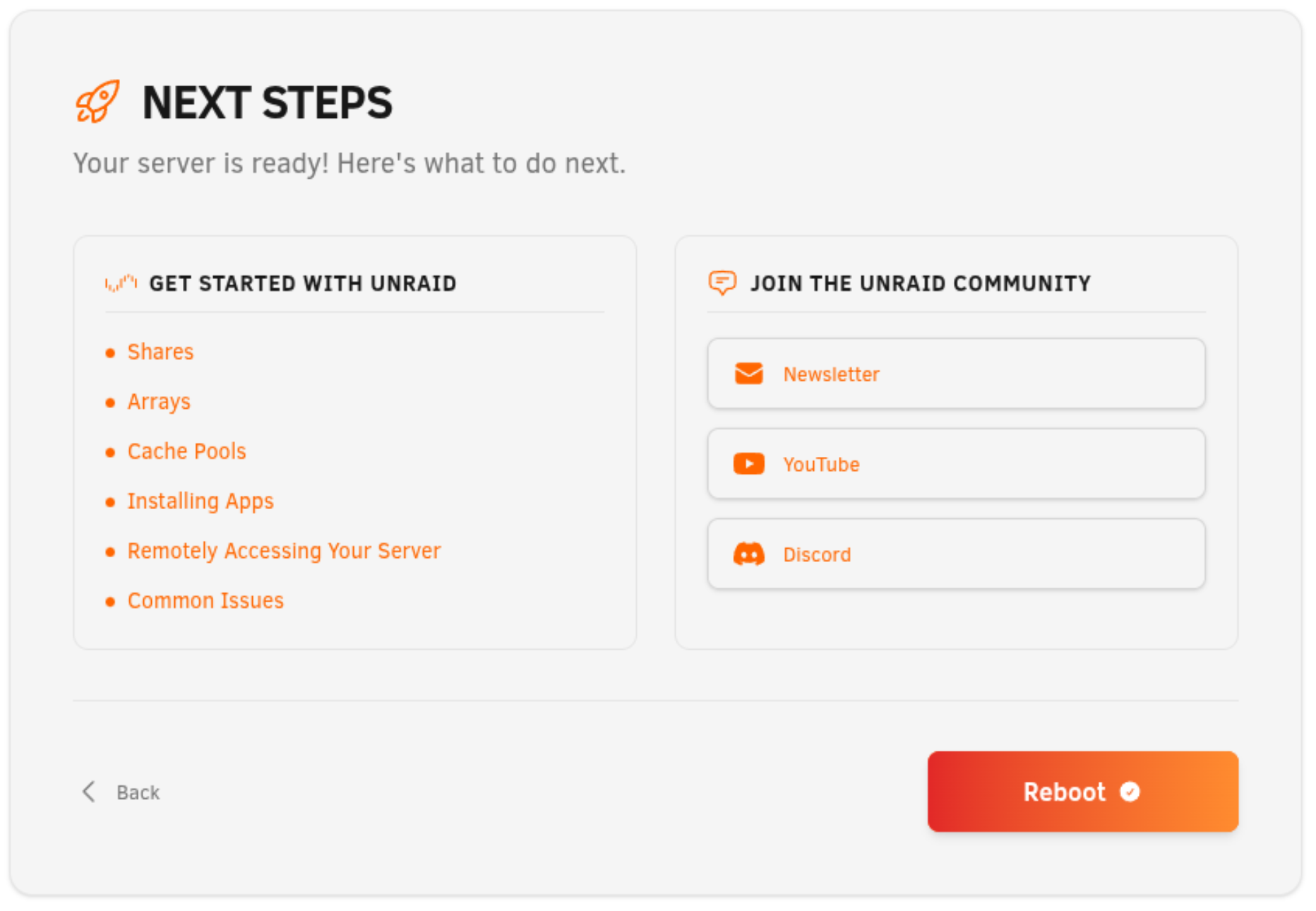
次の手順 画面で、推奨される次のアクションを確認し、次のいずれかをクリックします:
- フラッシュブートを選択した場合は ダッシュボードへ移動
- 内部ブートを選択した場合は 再起動
内部ブートに関する質問は、内部ブートFAQ (7.3+) を参照してください。
ライセンスキーを登録する
ライセンスキーを取得するには、Unraid.net アカウントにログインしてください:
-
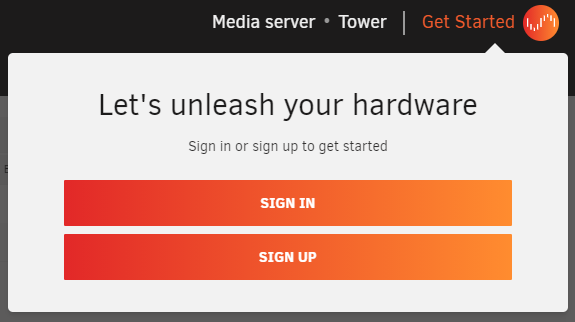
WebGUI で、Get Started セクションに移動します。
-
サインインするかアカウントを作成すると、試用キーが自動的にインストールされます。
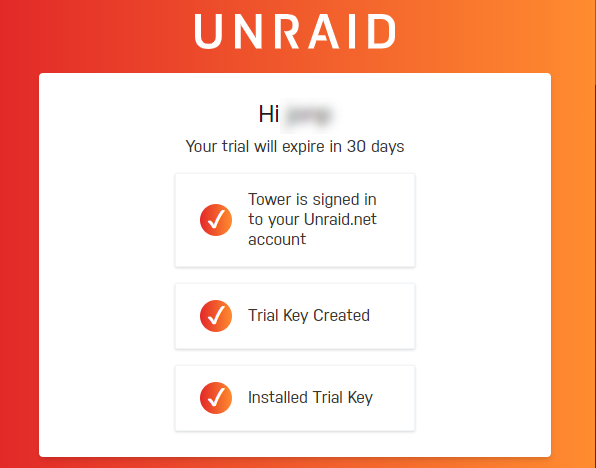
この手順により、Unraid OS のライセンスキーを管理し、新しいキーを取得し、紛失したキーを回復し、またはライセンスをアップグレードできます。
ライセンスの詳細については、WebGUI の ツール → 登録 を参照してください。
BIOS の推奨事項
Unraid OS を導入する前に、システムの BIOS とストレージコントローラーの設定を確認することが重要です。以下に、互換性、安定性、および主要機能へのアクセスを確保するためのチェックリストを示します。
BIOS とストレージコントローラーのチェックリストを表示するにはクリックしてください
安定した Unraid OS の導入には、適切な BIOS とストレージコントローラーの設定が不可欠です。初回起動前にこのチェックリストを使用してください。
基本設定
✅ USB フラッシュドライブを主要な起動デバイスとして設定します。
✅ ストレージコントローラーを SATA 接続で AHCI モードに設定します。
✅ コントローラーを HBA mode(RAID ではない)に設定します。
✅ Secure Boot は Unraid OS ではサポートされていないため、無効にします。
詳細設定
✅ hardware virtualization 機能(例: Intel VT-x または AMD-V)を virtual machines (VMs) 用に有効にします。
✅ PCI デバイスを VM に割り当てるために IOMMU サポート(Intel VT-d または AMD-Vi)を有効にします。
トラブルシューティングのヒント
Unraid OS が起動しない場合は、次を試してください:
✅ 起動順序を Forced-FDD、USB-HDD、USB-ZIP に調整します。
✅ USB 2.0/3.0 サポートを無効にします。
✅ Fast Boot 機能を切り替えます。
✅ USB キーボードのサポートを切り替えます。
さらにサポートが必要な場合は、Unraid general support forum をご覧ください。
Many motherboards limit boot device selection to 12 hard drives. If your USB flash drive is recognized as a hard drive, you may not be able to boot from it after installing 12 physical hard drives. Configure the BIOS to treat the flash drive as a removable device whenever possible.
アドオンHBAを使用している場合、INT 13h サポートを無効にして、接続されたドライブが起動可能デバイス一覧に表示されないようにできる場合があります。これにより、12台のドライブ制限内に収めやすくなります。