自動フラッシュバックアップ
Unraid のフラッシュドライブをバックアップしておくことは、ハードウェア障害、誤削除、データ破損などの問題から迅速に復旧するために非常に重要です。ローカルバックアップ(たとえば、フラッシュドライブを別の USB デバイスやネットワーク共有にコピーする方法)なら、簡単にアクセスでき、管理もしやすい一方で、盗難、火災、あるいはシステム全体に影響を及ぼす可能性のあるハードウェア障害に対して脆弱です。これに対して、クラウドバックアップは構成を安全にオフサイト保管できるため、ローカルでの災害から保護し、どこからでも復旧できるようにします。
ユーザーデータ、VMs、または Docker コンテナに重点を置く従来のバックアップとは異なり、フラッシュバックアップは Unraid OS の構成、ライセンス、およびシステム設定を特に保持します。この重点により、最初からやり直すことなくサーバーの動作をすばやく復元できます。Unraid Connect では、OS 構成の自動クラウドベースバックアップが可能です。フラッシュデバイスに障害が発生した場合は、Unraid USB Flash Creator tool を使って最新のバックアップをすばやく復元できます。
Unraid Connect を使用する場合、フラッシュバックアップは完全に任意です。
最大限の保護のために、ローカルバックアップとクラウドバックアップの両方を使用してください。クラウドバックアップは、ローカルのみのソリューションでは提供できない、追加の耐障害性をもたらします。
データ収集とプライバシー
収集されるデータとその取り扱い方法を確認するにはクリックしてください
Unraid Connect では、フラッシュバックアップを使用する際、プライバシーとデータを重視しています:
目的
フラッシュバックアップには、Unraid OS 環境を復元するために必要な構成ファイルのみが保存されます。これにより、フラッシュデバイスに障害が発生した場合でも、迅速に復旧し、サービスの継続性を維持できます。
収集されるデータ
バックアップに含まれるのは構成ファイルのみであり、パスワードや WireGuard キーなどの機密情報は除外されます。Docker テンプレートの XML ファイルはバックアップに含まれる場合があり、アプリケーション固有の認証情報を含むことがあります。
データ保持
保持されるのは最新のバックアップのみです。個々のファイルが 10 MB を超える場合、またはリポジトリ全体のサイズが 100 MB を超える場合、そのバックアップは削除されて再作成されます。フラッシュバックアップ機能を無効にした場合や、一定期間使用がない場合にもバックアップは削除されます。
データ共有
フラッシュバックアップのデータが第三者と共有されることはありません。バックアップと復元サービスを提供するためだけに専用で保存されます。
フラッシュバックアップを有効にする
Unraid Connect は、完全な暗号化が利用可能になるまで、アカウントのパスワードや WireGuard キーなどの機密データをバックアップから除外します。ただし、Docker テンプレートの XML ファイル(アプリケーションの認証情報を含む可能性があります)は含まれます。暗号化ソリューションは開発中です。
フラッシュバックアップを有効にするには:
- 設定 → 管理アクセス → Unraid API に移動します。
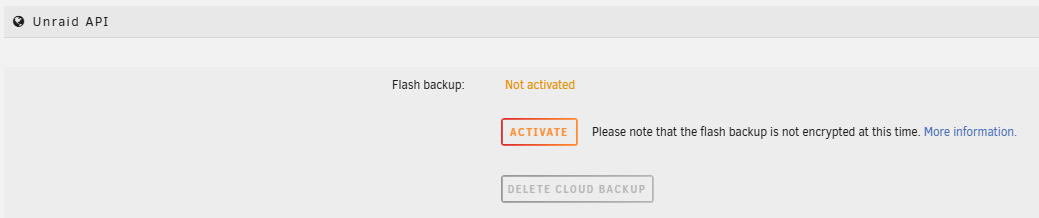
- フラッシュバックアップ の下で、有効化 をクリックします。
- 有効化と初回バックアップの完了を待ちます。完了すると、状態は 有効化済み: 最新 と表示されます。
有効化後、構成の変更は 1~2 分以内に自動的にクラウドへバックアップされます。
バックアップには config/shadow および config/smbpasswd ファイルは含まれません。ユーザーアカウントは保持されますが、パスワードは保持されません。復元後は root パスワードを含むすべてのユーザーパスワードを再設定する必要があります。WireGuard キーも除外されます。
フラッシュバックアップは、フラッシュドライブの完全なコピーではなく、重要な構成ファイルを保存するように設計されています。ログなどの一時ファイルやアプリケーションのバイナリはバックアップされません。プラグインの構成は含まれますが、アプリケーションファイルは起動時に再ダウンロードする必要があります。個々のファイルは最大 10 MB までバックアップされ、総バックアップサイズが 100 MB を超えると削除されて再作成されます。
フラッシュバックアップを復元する
構成を復元するには:
- Unraid Connect にログインします。
- ダッシュボードで 詳細 を選択します。
- フラッシュバックアップのタイルから フラッシュバックアップを生成 をクリックします。
- システムは、OS の構成とリリースバージョンを含む zip ファイルを作成します。
- zip ファイルを取得するには、フラッシュバックアップをダウンロード をクリックします。
- Unraid USB Flash Creator を使用して、バックアップを新しいフラッシュドライブに復元します。
内部ブートへの復元
サーバーで内部ブートを使用している場合は、まずフラッシュバックアップをUSBフラッシュドライブに復元してください。
その後:
- その復元済みUSBフラッシュドライブからサーバーを起動します。
- 設定 → オンボーディングウィザード に移動します。
- 内部ブート を選択し、対象デバイスを選んで、切り替えを完了します。
Unraid は、内部ブートのセットアップフローの一環として、復元されたブート構成を新しい内部ブートデバイスにコピーします。フラッシュバックアップの zip を手動で内部ブートパーティションに展開する必要はありません。
内部ブートの詳細については、内部ブート FAQ (7.3+) を参照してください。
復元後の手順
復元したフラッシュドライブで起動したら:
- 設定 → 管理アクセス → Unraid API でフラッシュバックアップを再有効化します。
- ユーザー ページで、すべてのユーザー(root を含む)のパスワードをリセットします。
- 設定 → VPN マネージャー の各 VPN Tunnel およびピアについて、新しいキーを生成し、更新されたクライアント構成をダウンロードします。
- 起動後すぐにインターネットアクセスが利用できない場合は、接続が回復してから アプリ → 以前のアプリ でプラグインを再インストールしてください。構成ファイルは使用可能な状態になっています。
フラッシュバックアップを無効にする
フラッシュバックアップをオフにするには:
- 設定 → 管理アクセス → Unraid API で、フラッシュバックアップの 無効化 をクリックします。
- 確認ダイアログで、バックアップをすぐに削除したい場合は クラウドバックアップも削除 をオンにします。そうでない場合、バックアップは一定期間使用がないと自動的に削除されます。
プライバシーとセキュリティ
バックアップの暗号化
現在、フラッシュバックアップは暗号化されていない状態でクラウドに保存されています。予防策として、すべてのユーザーおよび root のパスワード、ならびにすべての WireGuard キーを含む機密データは、バックアップに含まれません。
機密データのポリシー
プライバシーを保護するため、次の項目はクラウドバックアップに 決して 保存されません:
- Unraid の root またはユーザーアカウントのパスワード
- 公開鍵、秘密鍵、または共有 WireGuard キー
:::note[Reminder]
フラッシュバックアップは構成復旧専用です。データや重要な秘密情報については、必ず追加のバックアップ戦略を取り入れてください。
:::
* "WireGuard" と "WireGuard" のロゴは Jason A. Donenfeld の登録商標です。