Personalizar configuraciones de Unraid
Unraid OS funciona automáticamente pero permite mayor personalización de configuraciones como dirección IP, nombre del host, ajustables de disco, y más a través de la pestaña Configuraciones en el WebGUI de Unraid.
Tailscale es un complemento opcional que puedes instalar mediante la pestaña Apps buscando "Tailscale". Proporciona acceso remoto seguro a tu red y agrega una sección de Tailscale a tus Settings para mejorar las capacidades de gestión remota.

No olvides: el WebGUI incluye ayuda integrada. Para acceder a la ayuda de un campo específico, haz clic en el aviso junto a él, o utiliza el ícono de Help  en la parte superior derecha de la interfaz para activar la ayuda en todos los campos.
Fijación de CPU
Configuraciones del Sistema te permiten configurar funcionalidades clave como red, compartición, VM y ajustes de disco.
Fijación de CPU
El CPU Pinning te permite asignar núcleos de CPU específicos a VMs (Máquinas Virtuales) o contenedores Docker. Esto es especialmente importante para cargas de trabajo sensibles al rendimiento, como VMs de juegos. Incluso si asignas manualmente contenedores Docker para evitar conflictos con tus VM de juegos, el sistema operativo del host aún puede utilizar esos núcleos para tareas como gestionar el WebGUI, ejecutar una parity check, o realizar operaciones BTRFS.
- Cuando fijas un núcleo a un VM o contenedor Docker, ese núcleo se asigna al VM o contenedor. Sin embargo, el sistema operativo Unraid todavía puede acceder a él para tareas rutinarias.
- Cuando aíslas un núcleo, se dedica al VM o contenedor y ya no está accesible para el sistema operativo Unraid.
- Puedes fijar núcleos sin necesidad de reiniciar tu servidor, pero aplicar cambios de aislamiento de CPU sí requiere reiniciar el sistema.
Fecha y Hora
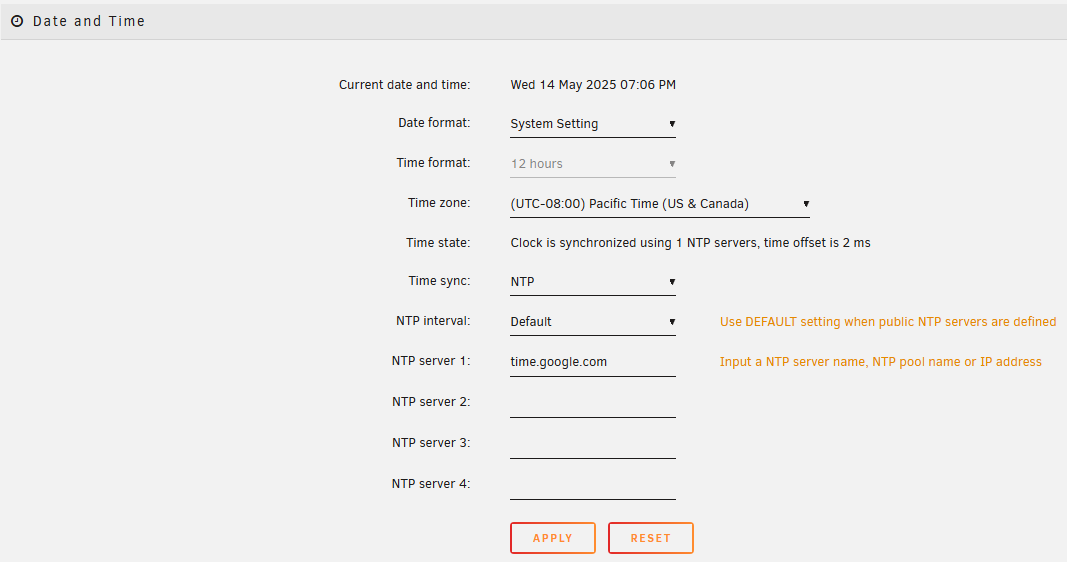
En esta página, puedes configurar tu zona horaria y activar el uso de hasta cuatro servidores NTP. Debes ajustar Unraid para que coincida con tu zona horaria para una cronometraje preciso.
Configuraciones de Disco
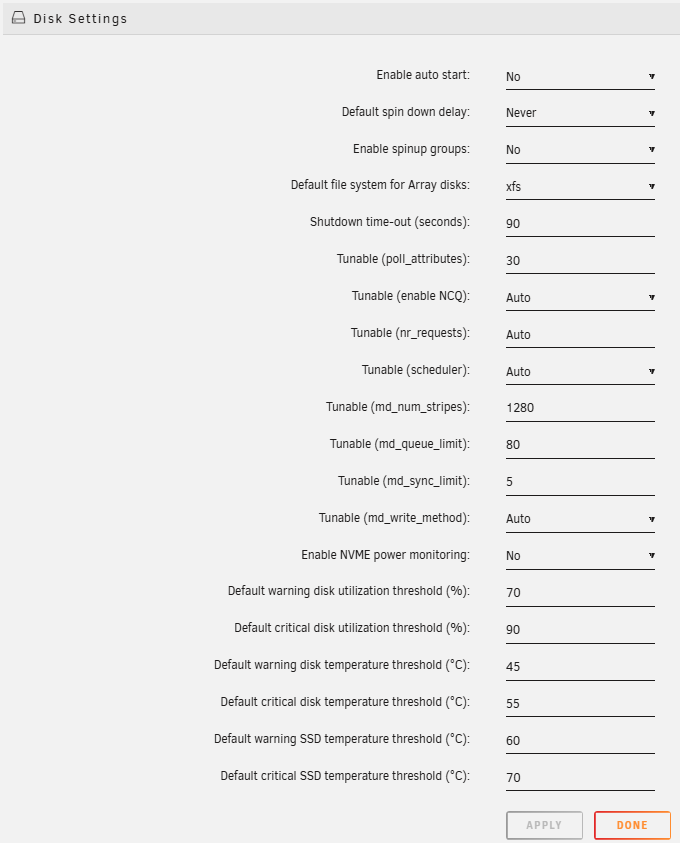
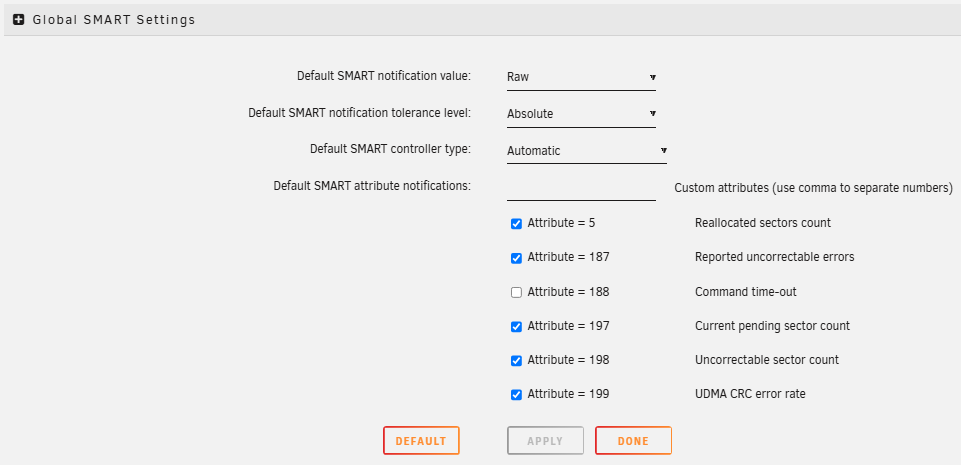
Puedes modificar configuraciones adicionales para tus dispositivos de disco en esta página. Activa tu array para iniciarse automáticamente al encender, ajusta los spin-down timers de disco, e incluso cambia configuraciones avanzadas de controladores como la SMART polling frequency.
Docker
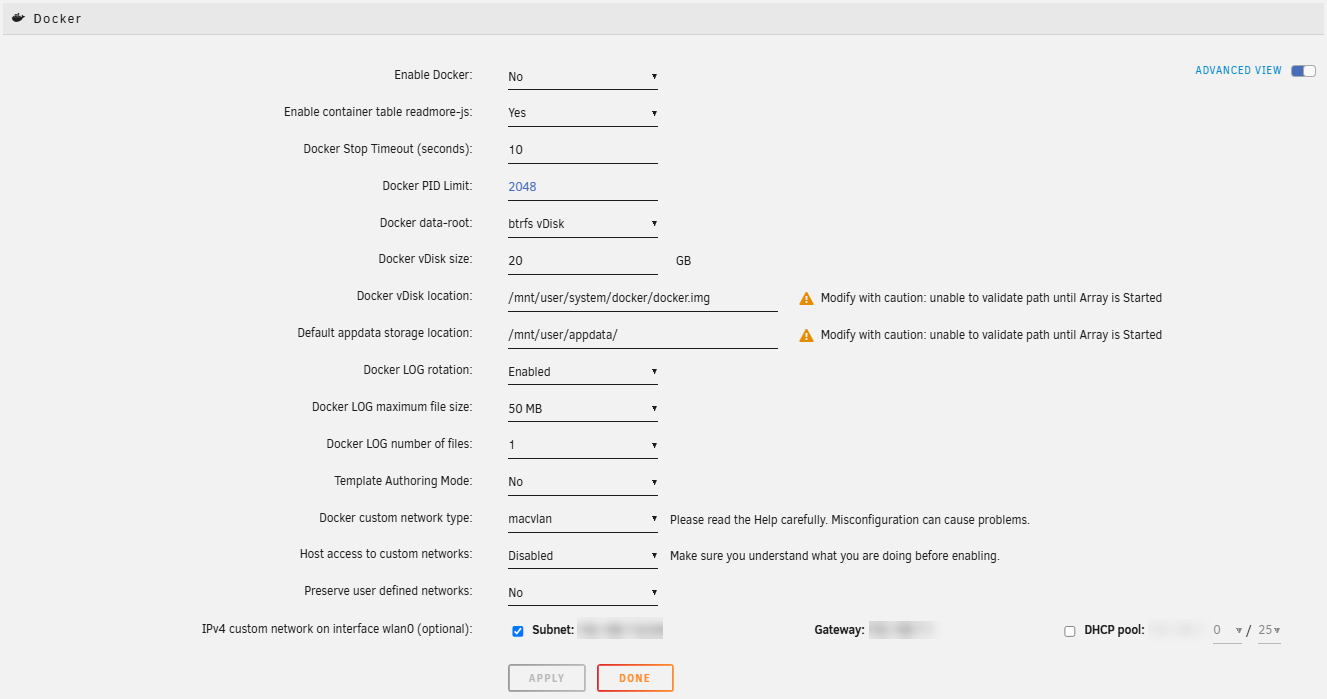
Los contenedores Docker permiten integrar aplicaciones Linux preconfiguradas en tu servidor Unraid. Para más detalles, consulta la página Docker Management.
Identificación
Unraid predetermina el nombre de host tower, pero puedes cambiarlo aquí. También puedes agregar una descripción o un número de modelo para tu sistema.

Acceso de gestión
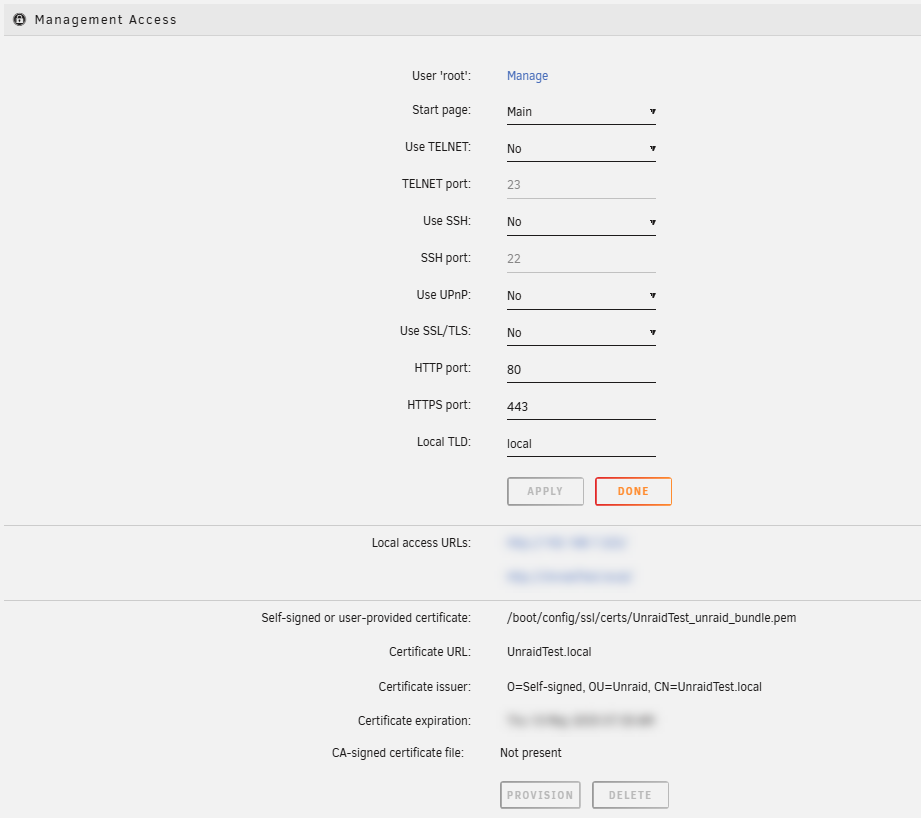
Puedes configurar varias opciones de acceso para tu servidor Unraid, incluido habilitar Telnet o SSH, establecer puertos para SSL/TLS, HTTP, y HTTPS, y definir la página de inicio predeterminada de Unraid. Para información detallada sobre cómo asegurar tu WebGUI con certificados SSL, consulta Asegurando tu conexión.
Configuraciones de red
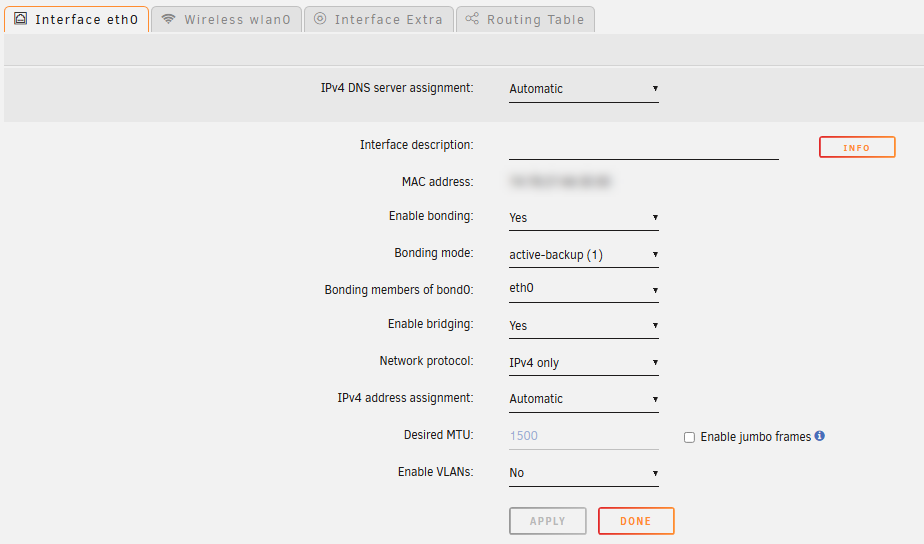
Por defecto, Unraid intenta obtener una dirección IP de un servidor DHCP en tu red local, generalmente proporcionada por tu router. En esta página, puedes configurar una dirección IP estática, configurar bonding, bridging, o explorar otras opciones. Aunque se recomienda establecer una IP estática, no es necesario para usar Unraid.
Configuración de WiFi
Unraid admite conectividad WiFi para situaciones en las que una conexión de red cableada no es práctica o no está disponible. Aunque se recomienda generalmente una conexión cableada para una mejor estabilidad y rendimiento, una configuración inalámbrica puede ser una alternativa adecuada cuando pasar un cable no es una opción.
Las User shares pueden simplificar en gran medida la organización y el acceso de contenido a través de múltiples discos en el array. Tienes la opción de especificar qué discos están permitidos para participar en user shares a través de configuraciones globales de inclusión o exclusión.
- Un teclado local y monitor conectado a tu servidor (iniciar en modo GUI), o
- Una conexión temporal por cable para acceder al WebGUI
Una vez que el WiFi está configurado, puedes eliminar la conexión cableada y gestionar tu servidor de manera inalámbrica.
Configuración de WiFi
- Accede al WebGUI y ve a Ajustes → Configuración de Red → Red Inalámbrica wlan0.
- Habilita el WiFi activando la opción Habilitar WiFi.
- Configura la Región Reglamentaria:
- En la mayoría de los casos, es mejor dejarlo en Automático.
- Si tu red preferida no aparece en los resultados del escaneo, configúralo para tu ubicación específica (país/región).
- Escanear para redes disponibles:
- Las redes WiFi disponibles deberían listarse.
- Haz clic en el icono Conectar a la red WiFi (ᯤ) junto a tu red preferida.
- Introduce tus credenciales de red:
- Escribe tu contraseña de WiFi.
- Revisa y ajusta cualquier configuración adicional si es necesario.
- Haz clic en Unirse a esta red para conectar.
Si planeas usar contenedores Docker con WiFi, asegúrate de desconectar cualquier conexión cableada antes de iniciar el servicio Docker. Esto ayuda a prevenir conflictos de configuración de red que pueden ocurrir cuando ambas interfaces están activas simultáneamente.
Funciones de WiFi soportadas
La implementación de WiFi de Unraid admite lo siguiente:
- Protocolos de seguridad WPA2 y WPA3, incluyendo redes WPA2/WPA3 Enterprise. Si están disponibles ambos WPA2 y WPA3, Unraid utilizará automáticamente WPA3 para una mayor seguridad.
- Adaptadores WiFi modernos que tienen soporte de controlador Linux en el núcleo. Los adaptadores más antiguos podrían no ser compatibles.
Si utilizas un adaptador WiFi USB, revisa esta lista de Adaptadores WiFi USB compatibles con controladores en núcleo de Linux para garantizar la compatibilidad.
Si no se detecta tu adaptador WiFi, por favor, inicia un nuevo hilo en los foros de Unraid y proporciona tus diagnósticos para investigación.
FTP (Protocolo de Transferencia de Archivos)
Los usuarios pueden conectarse vía FTP solo si son agregados al campo de FTP users en esta página. Si no se agregan usuarios, el servicio FTP no iniciará.
- Solo puedes conectarte a una red WiFi a la vez.
- Solo se admite un NIC inalámbrico -
wlan0. Si tu sistema tiene múltiples adaptadores inalámbricos (wlan1,wlan2, etc.), solo se usaráwlan0. - A diferencia de las conexiones cableadas, no puedes combinar múltiples conexiones inalámbricas para mejorar la fiabilidad.
wlan0no puede participar en un bonding. No puedes combinar conexiones WiFi y Ethernet en una configuración bonding.- Es mejor utilizar o bien una conexión cableada o WiFi, pero no ambas al mismo tiempo. Si necesitas conectar o desconectar temporalmente un cable de red mientras usas WiFi, tu servidor debería ajustarse automáticamente para utilizar la conexión activa en aproximadamente un minuto. Para información importante sobre contenedores Docker al cambiar entre tipos de conexión, vea la sección Consideraciones para Docker y máquinas virtuales a continuación.
Servidor Syslog
El Syslog server almacena permanentemente tu registro del sistema, lo cual es útil para la resolución de problemas ya que Unraid borra el registro después de cada reinicio.
Contenedores Docker
- En Ajustes → Docker, cuando el WiFi está activado, el sistema usa automáticamente ipvlan para redes personalizadas (macvlan no es compatible con WiFi).
- El acceso del anfitrión a las redes personalizadas debe estar deshabilitado en Ajustes → Docker.
- El Tipo de Red de un Contenedor no puede utilizar
br0,bond0oeth0.
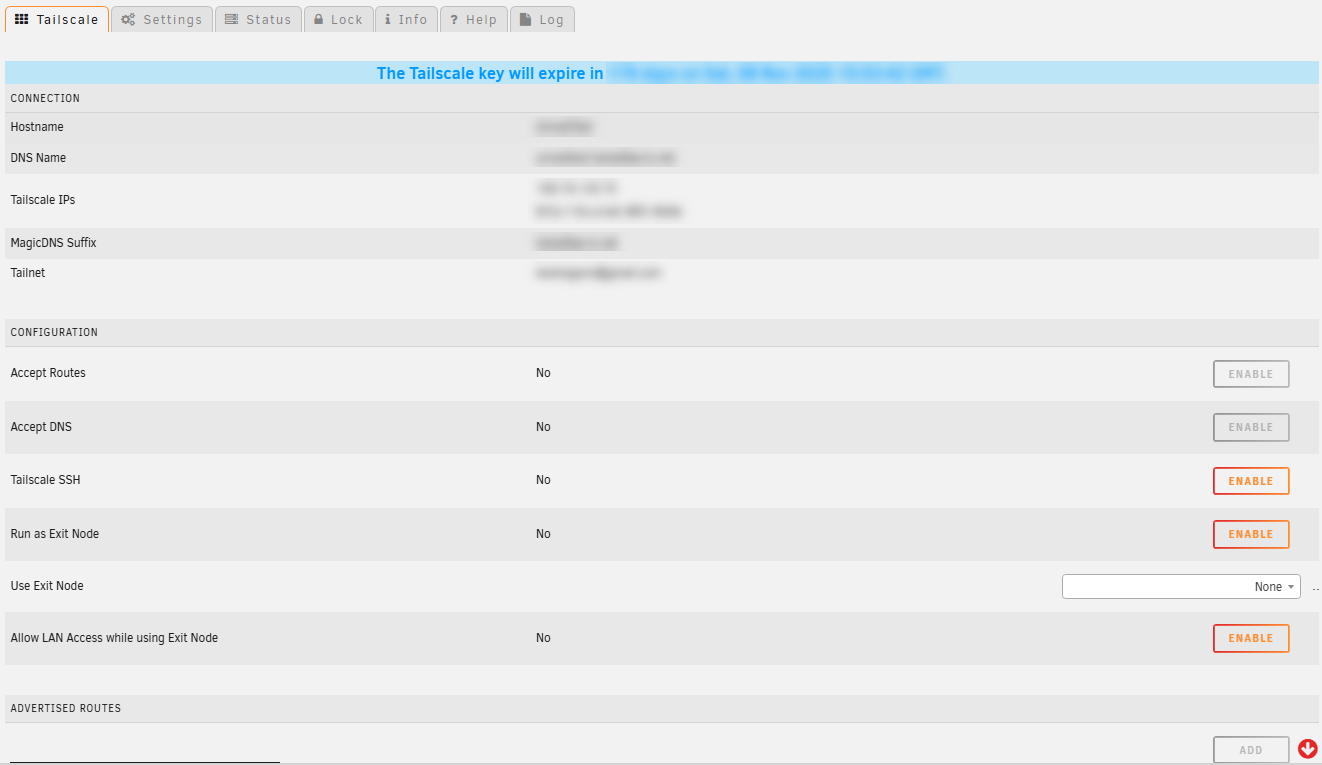
La sección Tailscale permite el acceso remoto seguro mediante el VPN Tailscale. Aquí, puedes iniciar sesión para conectar tu servidor Unraid a tu Tailnet, ver la dirección IP y nombre de host asignado, y habilitar o deshabilitar la conectividad Tailscale.
Máquinas virtuales
Se recomienda configurar el origen de red de la Máquina Virtual a virbr0 (NAT Privado). Este modo funciona con cualquier número de Máquinas Virtuales y proporciona acceso a la red a través de NAT. Tenga en cuenta que mDNS no funciona a través de NAT, por lo que la Máquina Virtual necesitará acceder a otros dispositivos de red local por dirección IP, no por nombre de host. Puedes agregar direcciones IP y nombres de host al archivo de hosts en el sistema operativo de la Máquina Virtual para permitir el acceso por nombre de host. Las Máquinas Virtuales no serán directamente accesibles desde otros dispositivos en tu LAN, pero aún puedes acceder a ellas vía VNC a través del anfitrión.
Para más información acerca del networking de Máquinas Virtuales, ver Descripción general y preparación del sistema.
Modo de Energía
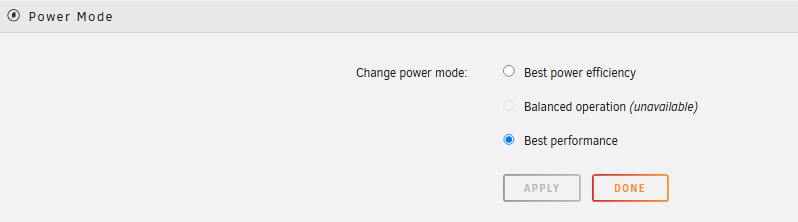
La configuración de Power Mode te permite optimizar tu servidor Unraid para eficiencia energética, operación balanceada o máximo rendimiento. Puedes elegir entre modos disponibles: Mejor eficiencia energética, Operación balanceada, o Mejor rendimiento para que coincidan con tus preferencias de trabajo y energía. Ajustar Power Mode puede ayudar a reducir el consumo de energía, disminuir las temperaturas del sistema o proporcionar recursos adicionales para tareas exigentes.
Los cambios surten efecto inmediatamente y no requieren un reinicio del sistema.
Confirmaciones
Las User shares pueden simplificar en gran medida la organización y el acceso de contenido a través de múltiples discos en el array. Tienes la opción de especificar qué discos están permitidos para participar en user shares a través de configuraciones globales de inclusión o exclusión.

Configuraciones de Consola
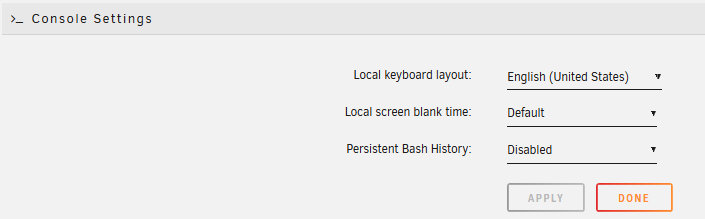
Te permite personalizar la consola del sistema local. Puedes seleccionar el diseño del teclado, ajustar el tiempo de espera de apagado de pantalla, y habilitar o deshabilitar el historial persistente de Bash a lo largo de los reinicios. Estas opciones mejoran tu experiencia al usar Unraid con un monitor y teclado conectados.
Configuración de pantalla
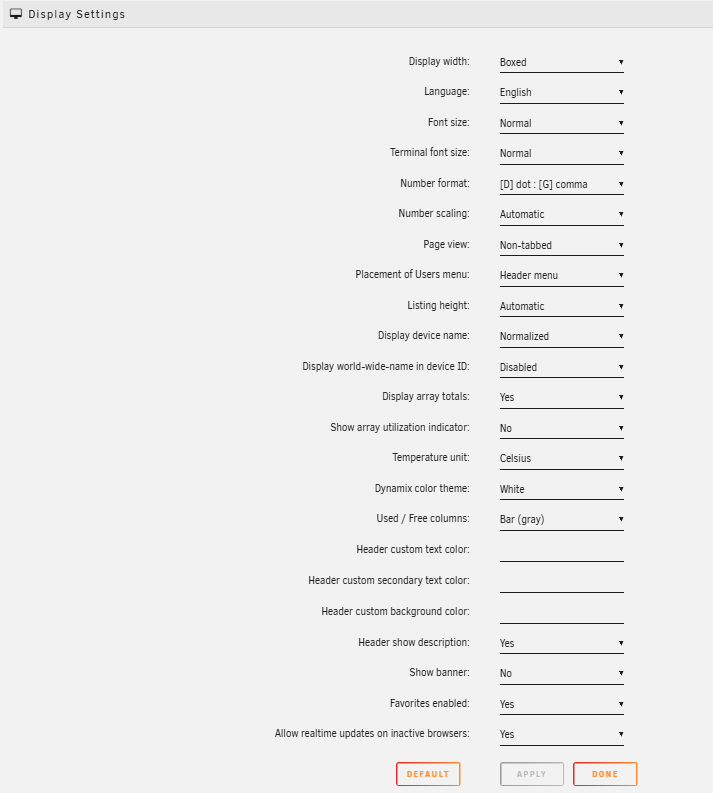
Personaliza la apariencia del WebGUI de Unraid en esta página ajustando el formato de fecha y hora, formato numérico, y alternando entre vistas con pestañas y sin pestañas. También puedes seleccionar la unidad de temperatura y elegir entre diferentes temas para la interfaz de usuario.
Configuraciones de Notificaciones
Servicios de Red le permiten configurar protocolos de comunicación de red en su servidor Unraid, que son esenciales para el uso compartido de usuarios y discos. También puede habilitar un servidor FTP, un servidor de registros, y establecer un VPN para acceso remoto seguro.
NFS (Sistema de Archivos de Red)
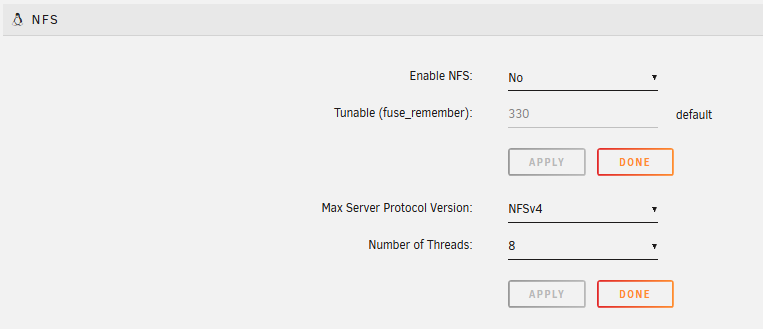
El soporte de NFSv4 está disponible en Unraid. Puedes habilitarlo o deshabilitarlo para las user shares y ajustar el fuse_remember ajustable para ayudar a resolver errores de NFS Stale File Handle.
Utilidades del Usuario
Los complementos de terceros se muestran aquí, ampliando la funcionalidad de Unraid y dándote más control sobre tu servidor. Por ejemplo, el Complemento de Aplicaciones de la Comunidad está incluido. Otros complementos ofrecen características para monitoreo del sistema, mantenimiento, gestión de almacenamiento y copias de seguridad appdata.
FTP (Protocolo de Transferencia de Archivos)
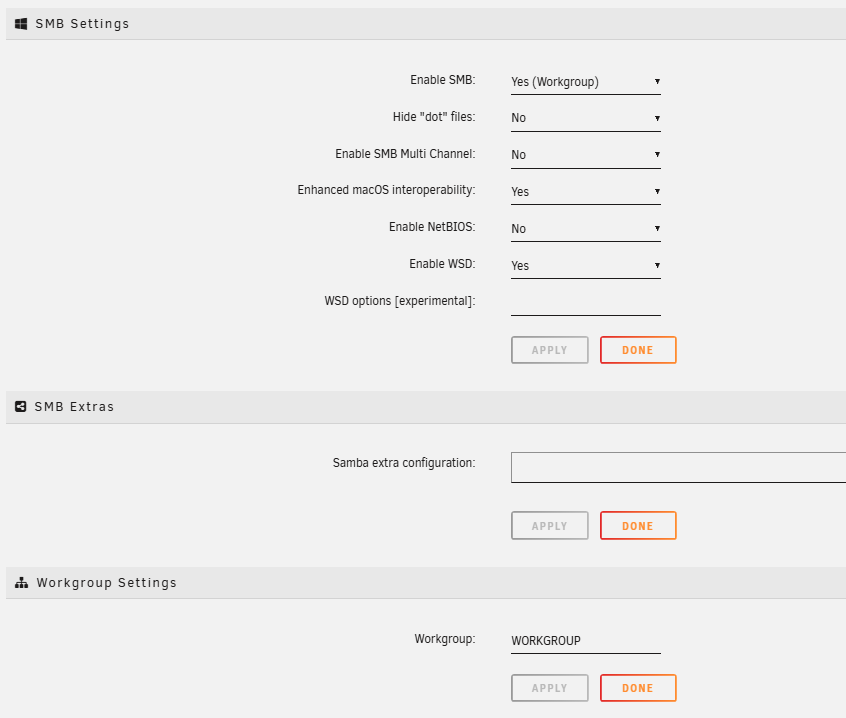
Los usuarios pueden conectarse vía FTP solo si son agregados al campo de FTP users en esta página. Si no se agregan usuarios, el servicio FTP no iniciará.

Servidor Syslog
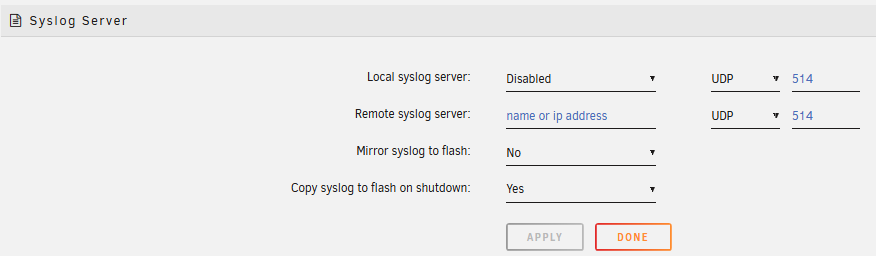
El Syslog server almacena permanentemente tu registro del sistema, lo cual es útil para la resolución de problemas ya que Unraid borra el registro después de cada reinicio.
Tailscale
La sección Tailscale solo está disponible si has instalado el plugin Tailscale.
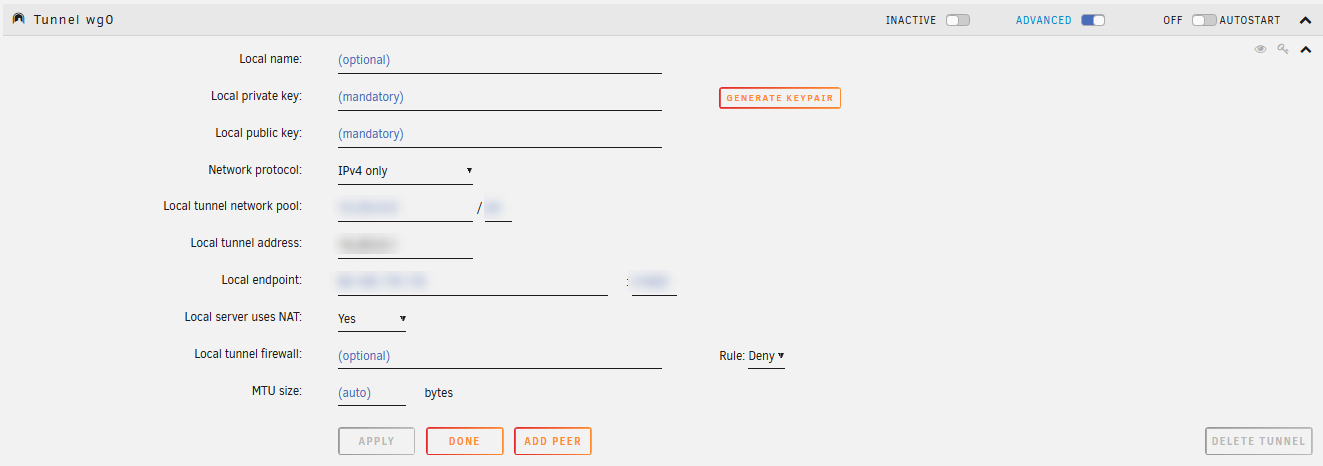
Puedes establecer una conexión VPN a tu servidor Unraid utilizando Wireguard para conexiones de internet seguras.
También puedes configurar tu servidor como un Subnet Router para dispositivos locales o como un Nodo de Salida para redirigir el tráfico de Internet. Esta sección permite la gestión de rutas anunciadas, el estado del nodo de salida, opciones de integración con contenedores Docker, y el monitoreo del estado de conexión para la resolución de problemas.
Gestor de VPN
Puedes establecer una conexión VPN a tu servidor Unraid utilizando Wireguard para conexiones de internet seguras.
Preferencias del Usuario
Las Preferencias del Usuario te permiten configurar varios aspectos de tus interacciones con Unraid OS, incluyendo notificaciones, configuraciones de display, personalización de UI, y el horario del Mover.
Confirmaciones
Puedes habilitar/deshabilitar el requisito de confirmaciones al realizar varias tareas desde esta ubicación.
Configuraciones de Consola
Te permite personalizar la consola del sistema local. Puedes seleccionar el diseño del teclado, ajustar el tiempo de espera de apagado de pantalla, y habilitar o deshabilitar el historial persistente de Bash a lo largo de los reinicios. Estas opciones mejoran tu experiencia al usar Unraid con un monitor y teclado conectados.
Configuración de pantalla
Personaliza la apariencia del WebGUI de Unraid en esta página ajustando el formato de fecha y hora, formato numérico, y alternando entre vistas con pestañas y sin pestañas. También puedes seleccionar la unidad de temperatura y elegir entre diferentes temas para la interfaz de usuario.
Configuraciones de Notificaciones
Unraid puede enviarte notificaciones sobre eventos importantes del sistema, actualizaciones y alertas a través de tu navegador, correo electrónico o servicios de notificación de terceros. La página de Configuración de Notificaciones te permite controlar cómo y cuándo recibes estas notificaciones.
Los complementos de terceros se muestran aquí, ampliando la funcionalidad de Unraid y dándote más control sobre tu servidor. Por ejemplo, el Complemento de Aplicaciones de la Comunidad está incluido. Otros complementos ofrecen características para monitoreo del sistema, mantenimiento, gestión de almacenamiento y copias de seguridad appdata.
Configuración de visualización y comportamiento
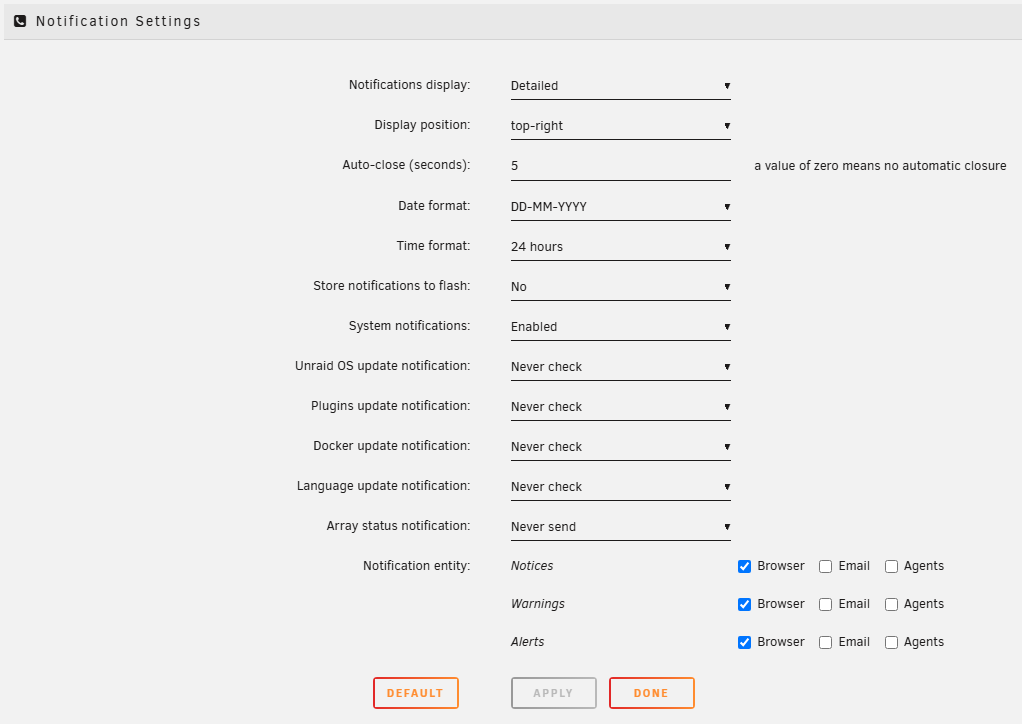
Configura cómo aparecen las notificaciones en tu navegador:
- Visualización de notificaciones: Elige entre estilos de notificación Detallado o Resumido
- Posición de visualización: Establece dónde aparecen las notificaciones (arriba a la derecha, arriba a la izquierda, abajo a la derecha, abajo a la izquierda o centro)
- Cierre automático (segundos): Tiempo que las notificaciones permanecen visibles antes de cerrarse automáticamente
- Formato de fecha: Elige tu formato de fecha preferido para las marcas de tiempo de las notificaciones
- Formato de hora: Elige entre visualización de hora en formato 12 horas o 24 horas
- Almacenar notificaciones en la unidad de arranque: Guarda el historial de notificaciones en tu dispositivo de arranque (requiere espacio de almacenamiento disponible en el dispositivo de arranque)
Tipos de notificación
Controla qué eventos desencadenan notificaciones:
- Notificaciones del sistema: Eventos generales del sistema y mensajes
- Notificación de actualización del sistema operativo de Unraid: Alertas cuando están disponibles nuevas versiones del sistema operativo de Unraid
- Notificación de actualización de complementos: Alertas cuando hay actualizaciones de complementos disponibles
- Notificación de actualización de Docker: Alertas cuando hay actualizaciones de contenedores Docker disponibles
- Notificación de actualización de idioma: Alertas cuando hay actualizaciones de paquetes de idiomas disponibles
- Notificación de estado del array: Alertas sobre eventos del array y cambios de estado
Para cada tipo de notificación, puedes establecer la frecuencia en Nunca comprobar, o comprobar diariamente, semanalmente, mensualmente o, en algunos casos, incluso varias veces al día.
Métodos de entrega
Elige cómo deseas recibir notificaciones para cada categoría (Avisos, Advertencias y Alertas):
- Navegador: Muestra notificaciones en el WebGUI cuando hayas iniciado sesión
- Correo electrónico: Envía notificaciones por correo electrónico (requiere configuración SMTP)
- Agentes: Envía notificaciones a través de servicios de terceros configurados
Habilita las notificaciones en Navegador para visibilidad inmediata al usar el WebGUI, y Correo electrónico para alertas cuando no estés frente a tu servidor. Usa Agentes para integrar con aplicaciones móviles y servicios como Discord o Telegram.
Configuraciones de SMTP
Para recibir notificaciones por correo electrónico, necesitas configurar la configuración de tu servidor de correo. Unraid es compatible con muchos proveedores de correo electrónico, incluidos Gmail, Outlook y servidores SMTP personalizados.
Las configuraciones de SMTP se pueden encontrar en Ajustes → Preferencias del Usuario → Configuraciones de Notificaciones → Configuraciones de SMTP.
Configuración básica:
- Servicio predefinido: Selecciona una configuración predefinida (Gmail, Outlook/Hotmail o Personalizado) para rellenar automáticamente la configuración común
- Dirección de correo electrónico de envío: La dirección de correo electrónico desde la que se enviarán las notificaciones
- Destinatarios de correo electrónico: Lista de direcciones de correo electrónico separadas por comas que recibirán las notificaciones
- Prioridad en el encabezado: Marca los correos electrónicos como alta prioridad (Sí o No)
- Prefijo del asunto del correo electrónico: Texto para anteponer a todos los asuntos de correos electrónicos de notificación (predeterminado: Estado de Unraid:)
Configuración del servidor:
- Servidor de correo: Dirección del servidor SMTP (por ejemplo,
smtp.gmail.com) - Puerto del servidor de correo: Número de puerto SMTP (puertos comunes:
465para SSL/TLS,587para STARTTLS,25sin cifrado) - Usar SSL/TLS: Habilitar cifrado SSL/TLS (Sí o No)
- Usar STARTTLS: Utilizar STARTTLS para cifrado (Sí o No)
- Definir un certificado TLS: Especificar un certificado TLS personalizado si se necesita (Sí o No)
- Ubicación del certificado TLS: Ruta al archivo de certificado personalizado (solo si Definir un certificado TLS está habilitado)
Autenticación:
- Método de autenticación: Elige Ninguno, CRAM-MD5 o Inicio de sesión (nombre de usuario/contraseña)
- Nombre de usuario: Nombre de usuario de tu cuenta de correo electrónico (generalmente tu dirección de correo electrónico completa)
- Contraseña: La contraseña de tu cuenta de correo electrónico o contraseña específica de la aplicación
Después de configurar tus ajustes, usa el botón PRUEBA para verificar que tu configuración de correo electrónico funcione correctamente.
Configurando Gmail con contraseñas de aplicación
Gmail requiere contraseñas específicas para aplicaciones cuando se utiliza SMTP con cuentas que tienen la verificación en dos pasos habilitada (lo cual se recomienda por seguridad).
Para configurar notificaciones de Gmail:
- En Servicio predefinido, selecciona Gmail (esto rellenará automáticamente el Servidor de correo y el Puerto del servidor de correo)
- Introduce tu dirección de Gmail en Dirección de correo electrónico de envío
- Introduce la(s) dirección(es) de correo electrónico del destinatario en Destinatarios de correo electrónico
- Configura Nombre de usuario para que sea tu dirección de Gmail completa (por ejemplo,
tunombre@gmail.com) - Para Contraseña, necesitarás generar una contraseña de aplicación:
- Ve a la configuración de tu cuenta de Google
- Navega a Seguridad
- En "Cómo inicias sesión en Google", asegúrate de que la Verificación en dos pasos esté habilitada (requerida para contraseñas de aplicación)
- En la misma sección, encuentra y haz clic en Contraseñas de aplicación (o busca "Contraseñas de aplicación" en la barra de búsqueda)
- Puede que necesites verificar tu identidad
- Introduce un nombre personalizado para el nombre de la aplicación, como "Servidor Unraid".
- Haga clic en Crear
- Google generará una contraseña de 16 caracteres.
- Copia esta contraseña y pégala en el campo Contraseña en Unraid
- Haz clic en PRUEBA para verificar la configuración
- Haz clic en HECHO para guardar tus ajustes
- Servidor de correo:
smtp.gmail.com - Puerto del servidor de correo:
465 - Usar SSL/TLS:
Sí - Usar STARTTLS:
No - Método de autenticación:
Inicio de sesión
Siempre usa contraseñas de aplicación en lugar de tu contraseña principal de Gmail. Las contraseñas de aplicación pueden revocarse individualmente sin cambiar tu contraseña principal de cuenta, brindando mejor seguridad si alguna vez se ve comprometida la configuración de tu Unraid.
Agentes de Notificación
Los agentes de notificación te permiten enviar alertas a servicios de terceros y aplicaciones móviles. Unraid incluye soporte integrado para muchos servicios de notificación populares.
Para acceder a los Agentes de Notificación, haz clic en el enlace Agentes de Notificación en la página de Configuración de Notificaciones, o navega a Configuración → Preferencias del Usuario → Configuración de Notificaciones → Agentes de Notificación.
Agentes integrados incluyen:
 Bark: Aplicación de notificaciones para iOS
 Boxcar: Servicio de notificaciones push
 Discord: Envía notificaciones a canales de Discord por webhook
 Gotify: Servidor de notificaciones autohospedado
 ntfy.sh: Servicio de notificaciones basado en HTTP simple
 Prowl: Notificaciones push para iOS
 Pushbits: Relé de notificaciones autohospedado
 Pushbullet: Servicio de notificaciones multiplataforma
 Pushover: Servicio de notificaciones push para iOS y Android
 Pushplus: Servicio de notificaciones push en chino
 ServerChan: Servicio de monitoreo y notificaciones de servidor en chino
 Slack: Envía notificaciones a canales de Slack por webhook
 Telegram: Envía mensajes al bot de Telegram
Configurando un agente:
- Selecciona el agente que deseas configurar de la lista
- Cambia Función del agente de Deshabilitado a Habilitado
- Rellena los campos necesarios para ese servicio:
- La mayoría de los agentes requieren una URL de webhook, token de API o token de acceso
- Algunos servicios requieren configuración adicional, como IDs de canales o códigos de grupo
- Configura Título de la notificación (usualmente configurado en Asunto para usar el asunto de la notificación)
- Configura Mensaje de la notificación (usualmente configurado en Descripción para usar el texto completo de la notificación)
- Haz clic en HECHO para guardar
Cada agente tiene diferentes requisitos: consulta la documentación para el servicio elegido para obtener las claves API, URLs de webhook o tokens necesarios.
Puedes habilitar múltiples agentes de manera simultánea. Por ejemplo, podrías usar Discord para notificaciones de equipo y Pushover para alertas personales en el móvil. Ten en cuenta que todas las notificaciones se envían a todos los agentes habilitados, por lo que usar múltiples agentes puede resultar en recibir notificaciones duplicadas.
Programador
The Scheduler settings page allows you to easily configure the frequency for automated tasks including parity checks, the cache Mover, and TRIM/Discard operations for SSDs.
Utilidades del Usuario
Los complementos de terceros se muestran aquí, ampliando la funcionalidad de Unraid y dándote más control sobre tu servidor. Por ejemplo, el Complemento de Aplicaciones de la Comunidad está incluido. Otros complementos ofrecen características para monitoreo del sistema, mantenimiento, gestión de almacenamiento y copias de seguridad appdata.
* "WireGuard" y el logo "WireGuard" son marcas registradas de Jason A. Donenfeld.